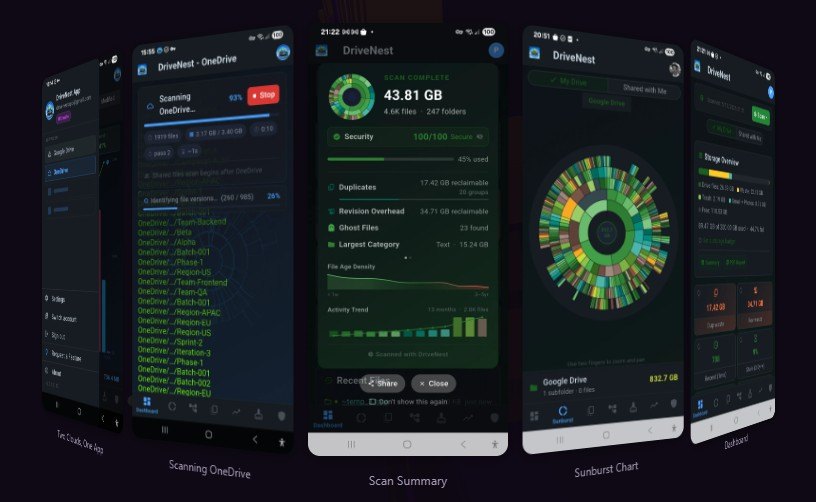
Megjelenik az értesítés, hogy fogy a hely, és az első gondolat a nagyobb csomag. Pedig a megtelt tárhely ritkán jelenti azt, hogy tényleg ennyi fontos adatod van. Sokkal gyakoribb, hogy évek alatt lerakódott duplikátumok, elfelejtett videók, régi letöltések és kukában ragadt fájlok foglalják a helyet. Egy alapos takarítás után sokan rájönnek, hogy a meglévő keret még bőven elég.
Kinek szól ez az útmutató, és mire lesz szükséged?
Azoknak készült, akik a DriveNestben tárolják a fájljaikat, és szeretnének helyet felszabadítani anélkül, hogy azonnal drágább csomagra váltanának. Nem kell hozzá informatikai előképzettség, csak egy kis türelem és rendszeresség.
- Eszköz: számítógép vagy laptop böngészővel. A nagy mennyiségű fájl átnézése telefonon is megoldható, de nagyobb képernyőn sokkal kényelmesebb.
- Hozzáférés: a DriveNest-fiókod belépési adatai, és ha van ilyen beállításod, a kétlépcsős azonosításhoz használt eszköz.
- Idő: az első alapos takarításra érdemes egy-két órát szánni. A későbbi karbantartás már jóval rövidebb.
- Biztonsági mentés: egy külső merevlemez vagy pendrive, ha a fontosabb anyagokat a törlés előtt helyben is el akarod tárolni.
- Előfeltétel: nagyjából tudd, mely mappákban vannak a munkához, családhoz vagy hivatalos ügyekhez kapcsolódó dokumentumaid, hogy ezeket ne érintse a takarítás.
Miért éri meg előbb takarítani?
A tárhelybővítés gyors megoldás, de csak elodázza a problémát. Ha a rendetlenség megmarad, a nagyobb keret is előbb-utóbb megtelik, csak lassabban. A takarítás ezzel szemben a gyökérokot kezeli. Kevesebb költséggel jár, átláthatóbbá teszi a mappáidat, és gyorsabban megtalálod azt, amit keresel. A szinkronizálás is gördülékenyebb lehet, ha kevesebb felesleges fájlt kell az eszközök között mozgatni.
A DriveNest kitakarítása lépésről lépésre
1. Nézd meg, mi foglalja a helyet
Lépj be a DriveNest webes felületére, és keresd meg a tárhelyhasználatot mutató részt, általában a fiókbeállításoknál vagy a tárhelyjelzőnél. Ha a felület engedi, rendezd a fájlokat méret szerint csökkenő sorrendbe.
Miért? A helyfoglalás jellemzően kevés nagy fájlhoz kötődik. Ha ezekkel kezdesz, rövid idő alatt látványos eredményt érsz el, és nem vesztesz órákat apró dokumentumok válogatásával.
2. Ürítsd ki a kukát, de előbb nézz bele
A törölt fájlok sok felhőszolgáltatásnál egy ideig a kukában maradnak, és ez idő alatt is foglalhatják a tárhelyet. Nyisd meg a kukát, futtasd át a tartalmát, és ha nincs benne semmi, amire szükséged lehet, ürítsd ki.
Miért? Gyakori meglepetés, hogy a korábban „kitörölt” anyagok még mindig a keretből fogynak. A kuka ürítése sokszor a leggyorsabb módja annak, hogy azonnal felszabaduljon hely.
3. Keresd meg a duplikátumokat
Ugyanaz a fotó vagy dokumentum gyakran több helyen is megvan: egyszer feltöltötted kézzel, egyszer szinkronizált a telefon, egyszer pedig valaki megosztotta veled. Keress rá a fájlnevekre, figyeld a „(1)”, „másolat” vagy hasonló végződéseket, és nézd meg az azonos méretű, azonos dátumú fájlokat.
Miért? A duplikátumok semmilyen értéket nem adnak, csak helyet foglalnak, és megnehezítik annak eldöntését, melyik a legfrissebb változat. Törlés előtt mindig nyisd meg mindkettőt, hogy biztosan ugyanarról legyen szó.
4. Válogasd át a fotókat és a videókat
A videók messze a legnagyobb helyfalók közé tartoznak. Nézd át a sorozatfelvételeket, az elmosódott képeket, a képernyőképeket és a véletlenül rögzített rövid videókat. Ami nem kell, azt töröld. Ami fontos, de ritkán nézed meg, azt mentsd le külső adathordozóra is.
Miért? Egyetlen hosszabb videó helyigénye több száz fotóéval is felérhet. Ha a médiatárat rendben tartod, nagy eséllyel itt szabadítod fel a legtöbb helyet.
5. Szabadulj meg a régi letöltésektől és telepítőktől
A telepítőfájlok, tömörített archívumok, régi szoftververziók és egyszer használt PDF-ek gyakran évekig ott maradnak. Ezek többsége szükség esetén újra letölthető az eredeti forrásból.
Miért? Az ilyen fájlok jellemzően nagyok, és szinte soha nem nyitod meg őket újra. Felesleges érte fizetni, hogy a felhőben tárold, amit bármikor újra beszerezhetsz.
6. Ellenőrizd a megosztott és a szinkronizált mappákat
Nézd meg, melyik eszközeid és alkalmazásaid szinkronizálnak automatikusan a DriveNestbe. Ha például a telefon minden képernyőképet és üzenetküldőn kapott képet feltölt, érdemes ezt a beállítást szűkíteni. A megosztott mappáknál azt is érdemes tisztázni, hogy az adott szolgáltatás a te keretedből vonja-e le a helyet.
Miért? Ha csak a meglévő fájlokat törlöd, de az automatikus feltöltés változatlan marad, néhány hónap múlva ugyanott tartasz. A forrás szabályozásával megelőzöd a probléma visszatérését.
7. Alakíts ki átlátható mappaszerkezetet
A takarítás után rendezd a megmaradt fájlokat néhány egyértelmű főmappába, például: Munka, Család, Hivatalos ügyek, Archívum. Kerüld a túl mélyre ágazó, sokszintes szerkezetet.
Miért? Ha minden a helyén van, sokkal ritkábban fordul elő, hogy valamit nem találsz, ezért újra feltöltöd. Így nem keletkeznek új duplikátumok, és a következő takarítás is gyorsabb lesz.
8. Tűzz ki rendszeres karbantartási időpontot
Jegyezz be a naptáradba havonta vagy negyedévente egy rövid, 15–20 perces takarítást. Ilyenkor ürítsd a kukát, nézd át az utolsó időszak feltöltéseit, és töröld a felesleges fájlokat.
Miért? A rendszeres kis lépések sokkal kevesebb energiát igényelnek, mint egy évente egyszer esedékes nagytakarítás. A tárhelyed így tartósan karbantartott marad.
Gyakori hibák, és hogyan kerüld el őket
- Elhamarkodott törlés: a lendületben könnyű egy fontos dokumentumot is kidobni. Mielőtt véglegesen kiüríted a kukát, nézd át még egyszer a tartalmát.
- Biztonsági mentés nélküli takarítás: a pótolhatatlan fotókat és iratokat érdemes legalább két helyen tárolni. Ha a felhőből törölni szeretnél valamit, ami fontos, előbb mentsd le külső adathordozóra.
- A megosztott fájlok figyelmen kívül hagyása: ha egy mappát mások is használnak, a törlés őket is érintheti. Egyeztess velük, mielőtt közös anyagokhoz nyúlsz.
- Csak a tünetek kezelése: ha nem állítod át az automatikus szinkronizálást, a hely gyorsan újra megtelik. Mindig nézd meg, honnan érkeznek a fájlok.
- Túl nagy falat egyszerre: ha egyetlen délután alatt akarod rendbe tenni évek anyagát, könnyen elfáradsz, és figyelmetlen leszel. Oszd szakaszokra a munkát, és kezdd a legnagyobb fájlokkal.
- A hivatalos iratok meggondolatlan törlése: egyes dokumentumokat, például számlákat vagy szerződéseket, jogszabály vagy saját érdeked miatt hosszabb ideig is érdemes megőrizni. Ha bizonytalan vagy a megőrzési időben, kérdezz meg könyvelőt vagy más szakembert.
GYIK
Mennyi idő alatt látszik a felszabadult hely?
A legtöbb esetben a kuka ürítése után rövid időn belül frissül a tárhelyjelző. Ha nem változik azonnal, várj egy kicsit, majd frissítsd az oldalt, vagy jelentkezz be újra.
Visszaállíthatók a véglegesen törölt fájlok?
A kuka kiürítése után a fájlok visszaállítása általában nem garantált. Ezért fontos, hogy a fontos anyagokról a törlés előtt legyen mentésed.
Mikor érdemes mégis tárhelybővítést választani?
Ha az alapos takarítás után is folyamatosan közel jársz a kerethez, mert tényleg sok hasznos adatot tárolsz, akkor indokolt lehet a nagyobb csomag. Ilyenkor viszont már tudatosan döntesz, és nem a rendetlenségért fizetsz.
Rendben tartott tárhely, kevesebb kiadás
A tárhelybővítés egyetlen kattintás, a takarítás egy-két óra munka. Utóbbi viszont nemcsak pénzt takarít meg, hanem átláthatóbbá teszi a digitális életedet is. Kezdd a legnagyobb fájlokkal, ürítsd a kukát, szűkítsd az automatikus feltöltést, és tarts rendszeres, rövid karbantartást. Így a DriveNest-fiókod hosszú távon is elég lesz arra, amire valóban szükséged van.